
Guia educativo e independente. O InfoTrading não tem parceria comercial com o TradingView; os nomes de planos e limites podem mudar — confira sempre no site oficial.
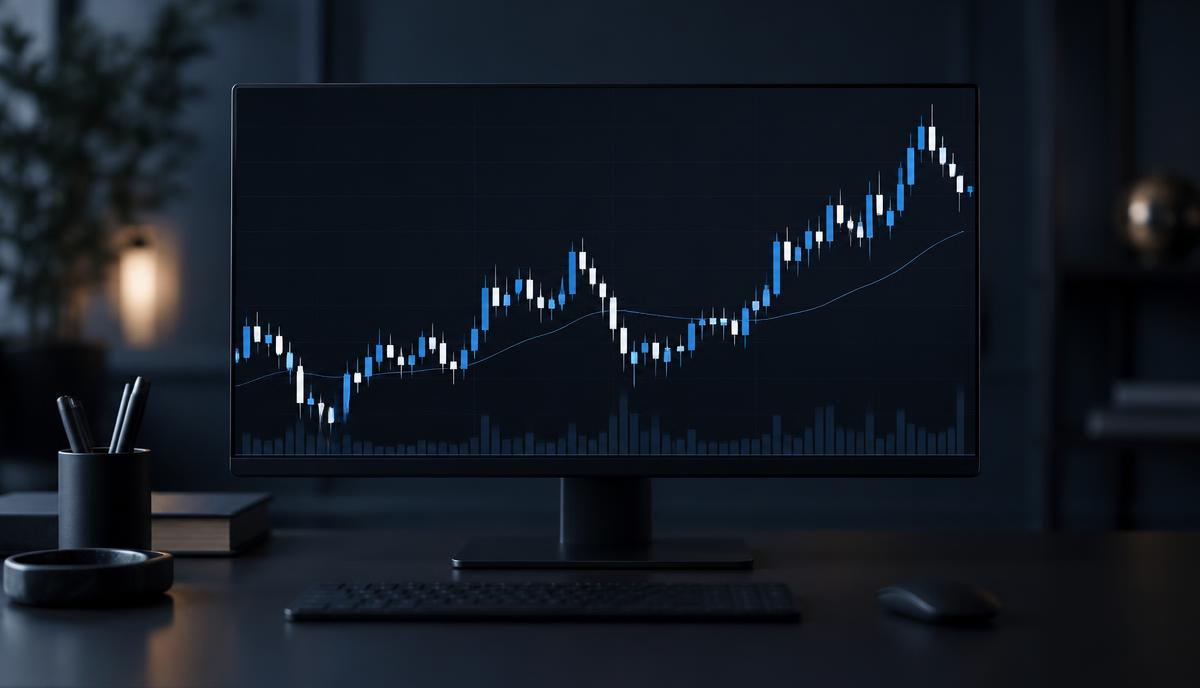
O TradingView é a plataforma de gráficos mais usada do mundo. Roda direto no navegador, no computador (app desktop) e no celular, com dados de Forex, criptomoedas, ações da B3, índices e commodities. Neste guia você vai do primeiro acesso até recursos avançados como Replay de Mercado, alertas inteligentes e scripts.
1. O que é o TradingView (e o que ele não é)
- É uma plataforma de análise: gráficos, indicadores, ferramentas de desenho, alertas, notícias e comunidade.
- Não é uma plataforma de execução. Você analisa no TradingView e, se quiser, executa na sua própria plataforma de negociação.
- Por que é padrão de mercado: leve, rápido, salva tudo na nuvem e mantém o mesmo layout em todos os dispositivos.
2. Criando a conta e configurando o ambiente
- Cadastro gratuito: crie a conta com e-mail ou Google. O plano gratuito já atende a fase de aprendizado.
- Tema escuro: menu (canto superior esquerdo) → ative Tema escuro. Reduz o cansaço visual.
- Fuso horário: clique no relógio no canto inferior direito do gráfico e escolha (UTC-3) São Paulo. Assim os candles batem com o horário de Brasília e com o calendário econômico.
- Idioma: no menu do perfil, selecione Português.
- Aparência do candle: clique com o botão direito no gráfico → Configurações → Símbolo. Ajuste cores de alta/baixa, bordas e pavios. Um padrão sóbrio (ex.: azul para alta, cinza/vermelho para baixa) deixa a leitura mais limpa.
3. Anatomia da tela
- Barra superior: busca de ativo (ex.:
EURUSD,BTCUSD,PETR4), tempo gráfico, tipo de gráfico, Indicadores (fx), Alertas, Replay e layouts. - Barra lateral esquerda: ferramentas de desenho (linhas, Fibonacci, formas, régua, textos).
- Gráfico central: onde os candles se formam em tempo real.
- Barra lateral direita: Watchlist, detalhes do ativo, notícias, calendário e alertas ativos.
- Painel inferior: Screener, editor Pine, Strategy Tester e painel de negociação.
4. Escolhendo o ativo e a fonte de dados certa
Ao buscar EURUSD, aparecem várias fontes (provedores de dados e instituições diferentes). Os preços variam um pouco entre elas.
- Prefira a mesma fonte de dados da plataforma onde você executa, quando disponível, para que suportes e resistências batam com o preço que você negocia.
- Para índices e ações da B3, use a fonte BMFBOVESPA. Alguns dados podem ter atraso no plano gratuito.
- Para cripto, prefira a fonte de dados da plataforma onde você opera.
5. Tempos gráficos e análise multi-timeframe
- Clique no tempo gráfico ou apenas digite um número com o gráfico selecionado (ex.:
5+ Enter = 5 minutos;1D= diário). - Marque como favoritos os tempos que você usa (estrela ao lado de cada um).
- Regra de ouro: analise do maior para o menor. Ex.: tendência no 1H, zonas no 15M, gatilho no 5M ou 1M. Entrar contra o tempo maior é uma das principais causas de stop.
6. Tipos de gráfico
- Candles (velas japonesas): o mais usado — mostra abertura, máxima, mínima e fechamento.
- Heikin Ashi: suaviza o movimento e facilita ver tendência, mas não mostra o preço real de cada candle. Não use para marcar entradas precisas.
- Linha: bom para enxergar a estrutura geral sem ruído.
- Renko e Range: focam em movimento de preço, ignorando o tempo. Para quem já tem experiência.
7. Ferramentas de desenho essenciais
Passe o mouse sobre uma ferramenta e clique na estrela para criar uma barra flutuante de favoritos.
- Linha horizontal (
Alt + H): suportes e resistências. - Raio horizontal: linha que começa em um ponto e segue para a direita — ótimo para marcar níveis a partir de um topo ou fundo.
- Linha de tendência (
Alt + T): LTA e LTB. Ligue pelo menos dois fundos (alta) ou dois topos (baixa). - Canal paralelo: desenha tendência com linha de retorno.
- Retângulo: a melhor forma de marcar zonas de oferta e demanda (preço reage em regiões, não em linhas exatas).
- Retração de Fibonacci (
Alt + F): em tendência de alta, puxe do fundo ao topo. Níveis mais observados: 38,2%, 50% e 61,8%. - Régua (
Shift + clique): mede distância em pontos, percentual, número de candles e tempo. - Posição comprada/vendida: simula entrada, stop e alvo, mostrando a relação risco/retorno.
Dicas de organização:
- Clique em Magneto (ímã) para os desenhos “grudarem” na máxima/mínima/abertura/fechamento.
- Use Ocultar todos os desenhos para ver o preço limpo.
- Em Gerenciador de objetos, agrupe desenhos e defina em quais tempos gráficos cada um aparece (ex.: zonas do diário visíveis em todos os tempos).
- Sincronizar desenhos faz o mesmo traço aparecer em todos os gráficos do ativo.
8. Indicadores: como adicionar e configurar
Clique em Indicadores (fx), pesquise pelo nome e clique para adicionar. A engrenagem ao lado do nome abre as configurações (período, cor, espessura).
Configurações clássicas
- Média Móvel Exponencial (MME/EMA): 9 ou 20 para curto prazo; 50 para médio; 200 para tendência macro.
- IFR / RSI: período 14, níveis 70 e 30. Em tendência forte, o IFR pode ficar “sobrecomprado” por muito tempo — não é sinal de venda sozinho.
- MACD: 12, 26, 9. Use para medir força e perda de momentum (divergências).
- Bandas de Bollinger: 20 períodos, desvio 2. Mostra volatilidade e extremos relativos.
- Estocástico: 14, 3, 3. Útil em mercado lateral.
- ATR: 14. Mede volatilidade média — ótimo para definir distância de stop.
- Volume: confirma rompimentos. Rompimento sem volume tem mais chance de falhar.
Setups limpos recomendados
- Tendência: MME 20 + MME 200 + Volume.
- Lateralidade: Bandas de Bollinger + IFR 14.
- Momentum: MME 20 + MACD.
Evite a “árvore de Natal”: muitos indicadores mostram a mesma informação e só confundem. Dois ou três bem entendidos valem mais que dez.
Salvando templates
Depois de configurar, clique no ícone de Modelos de indicadores e salve (ex.: “Tendência”, “Lateral”). Com um clique você troca o setup inteiro.
9. Watchlists (listas de observação)
- Na barra direita, crie listas por mercado: Forex Majors, Cripto, B3.
- Use seções dentro da lista (clique com o botão direito → Adicionar seção).
- Sinalize ativos com cores para marcar os que estão próximos de uma zona importante.
- Clique em um ativo da lista para trocá-lo no gráfico instantaneamente.
10. Alertas: deixe o mercado avisar você
- Clique com o botão direito no preço, em uma linha ou em um indicador → Adicionar alerta (ou
Alt + A). - Escolha a condição: cruzamento, cruzando para cima/baixo, entrando/saindo de canal, maior/menor que.
- Defina a frequência: apenas uma vez (o mais comum) ou uma vez por fechamento de barra (evita alerta em pavio).
- Ative notificação no app do celular, pop-up, som ou e-mail.
Alertas em desenhos: criar o alerta diretamente na linha de tendência faz ele acompanhar a inclinação da linha.
11. Replay de Mercado (Bar Replay): treine sem arriscar dinheiro
O Replay é um dos recursos mais poderosos para evoluir.
- Clique em Replay na barra superior.
- Escolha o ponto de partida no passado — o gráfico “esconde” os candles seguintes.
- Avance candle por candle (Shift + seta para a direita) ou em reprodução automática.
- Faça sua análise antes de ver o próximo candle e anote: entrada, stop, alvo e motivo.
- Repita em dezenas de situações e registre a taxa de acerto e o resultado.
Isso é backtesting manual. Ele mostra se sua estratégia tem lógica antes de você arriscar capital — mas lembre-se de que o passado não garante resultados futuros.
12. Layouts e múltiplos gráficos
- Salve layouts diferentes (ex.: “Análise diária” e “Operação”) no ícone de layout.
- Nos planos pagos, divida a tela em 2, 4 ou mais gráficos — por exemplo, o mesmo ativo em 1H, 15M e 5M lado a lado.
- Sincronize símbolo, intervalo e cursor entre os gráficos para análise multi-timeframe rápida.
13. Screener, calendário e notícias
- Screener: filtra ativos por variação, volume, indicadores e performance. Útil para encontrar quem está em movimento.
- Calendário econômico: mostra eventos (payroll, juros, inflação). Evite operar na hora de notícias de alto impacto se não for sua estratégia.
- Notícias: manchetes ligadas ao ativo, direto no painel.
14. Pine Script: o primeiro passo em indicadores próprios
O Pine Script é a linguagem do TradingView para criar indicadores e estratégias.
- Abra o Editor Pine no painel inferior.
- Explore os scripts da comunidade (Indicadores → Scripts da comunidade): milhares gratuitos e abertos.
- Antes de usar um script público, confira se ele repinta (muda sinais passados) — isso deixa o histórico bonito, mas engana.
- No Strategy Tester, estratégias em Pine mostram resultado histórico, drawdown e número de operações. Considere custos, spread e slippage, que o teste nem sempre reflete.
15. TradingView no celular
- O app mantém layouts, desenhos e alertas sincronizados.
- Ideal para monitorar e receber alertas; para análise detalhada, prefira tela grande.
- Cuidado com cliques acidentais em desenhos e com conexão instável.
16. Atalhos que economizam tempo
Alt + H— linha horizontalAlt + T— linha de tendênciaAlt + F— FibonacciAlt + A— novo alertaAlt + R— resetar a escala do gráficoShift + clique— régua de medição- Digitar um número — muda o tempo gráfico
- Digitar o nome do ativo — abre a busca
Ctrl + Z— desfaz o último desenho
17. Plano gratuito x planos pagos
Gratuito
- Todos os mercados e ferramentas de desenho.
- Número limitado de indicadores por gráfico e poucos alertas ativos.
- Um gráfico por layout e anúncios.
- Veredito: suficiente para aprender e desenvolver um operacional simples.
Pagos (Essential, Plus, Premium)
- Mais indicadores por gráfico, mais alertas e vários gráficos por layout.
- Intervalos personalizados, Replay mais completo e dados extras.
- Veredito: compensa quando você já opera de forma consistente, acompanha vários ativos e usa muitos alertas.
Os limites exatos mudam com frequência. Antes de assinar, confira a página oficial de planos e aproveite o período de teste quando houver.
18. Erros comuns de iniciantes
- Poluição visual: muitos indicadores e desenhos antigos que já não valem.
- Ignorar o tempo gráfico maior.
- Fonte de dados diferente da sua plataforma de execução, gerando zonas fora do preço real.
- Usar Heikin Ashi para marcar entrada exata.
- Confiar em scripts que repintam.
- Operar sem plano: analisar bem e entrar sem stop ou sem limite de perdas.
19. Checklist pré-operacional no TradingView
- Ativo e fonte de dados corretos? Fuso em UTC-3?
- Tendência definida no tempo maior?
- Zonas de suporte/resistência marcadas com retângulos?
- Algum evento de alto impacto no calendário nos próximos minutos?
- Entrada, stop e alvo definidos — e o valor em risco cabe na sua gestão de banca?
Se qualquer resposta for “não”, espere. Não operar também é uma decisão.
Conclusão
Dominar o TradingView não é saber todos os botões, e sim montar um ambiente limpo, organizado e repetível: gráfico configurado, poucos indicadores bem entendidos, zonas marcadas, alertas trabalhando por você e treino constante no Replay. Combine isso com uma gestão de risco disciplinada e um diário de operações para medir sua evolução de verdade.
Aviso de risco: operar no mercado financeiro (forex, índices, ações e derivativos) envolve risco elevado e podem resultar na perda total do capital. Este conteúdo é educativo e não é recomendação de investimento. Saiba mais.
Comece grátis no Trading Control — 1 banca e até 30 operações por mês.
Leia também
Como avaliar uma plataforma de negociação
Critérios objetivos para analisar plataformas de negociação: regulamentação, custos, saques, suporte e transparência.

Dólar sobe 0,76% e fecha a R$5,3875: o que o trader deve observar
A alta do dólar à vista coloca o câmbio no radar. Entenda o que o fechamento informa, seus limites e como preparar a gestão de risco para as próximas operações.

Dólar recua e moedas asiáticas divergem antes da decisão do BoJ
Moedas asiáticas têm desempenho misto enquanto o dólar recua e o iene permanece estável. A decisão do BoJ concentra a atenção de quem acompanha o câmbio.